> For the complete documentation index, see [llms.txt](https://docs.dapta.ai/llms.txt). Markdown versions of documentation pages are available by appending `.md` to page URLs; this page is available as [Markdown](https://docs.dapta.ai/dapta-docs-es/dforms/builder/question-types/content-steps.md).

# Pasos de contenido: Mensaje, Pantalla de revelación, Agendador

Los tres pasos de contenido en dForms: Mensaje (texto sin campo), Pantalla de revelación (una pausa breve y cronometrada con animación) y Agendador (una reserva de dCal o Calendly insertada en el form

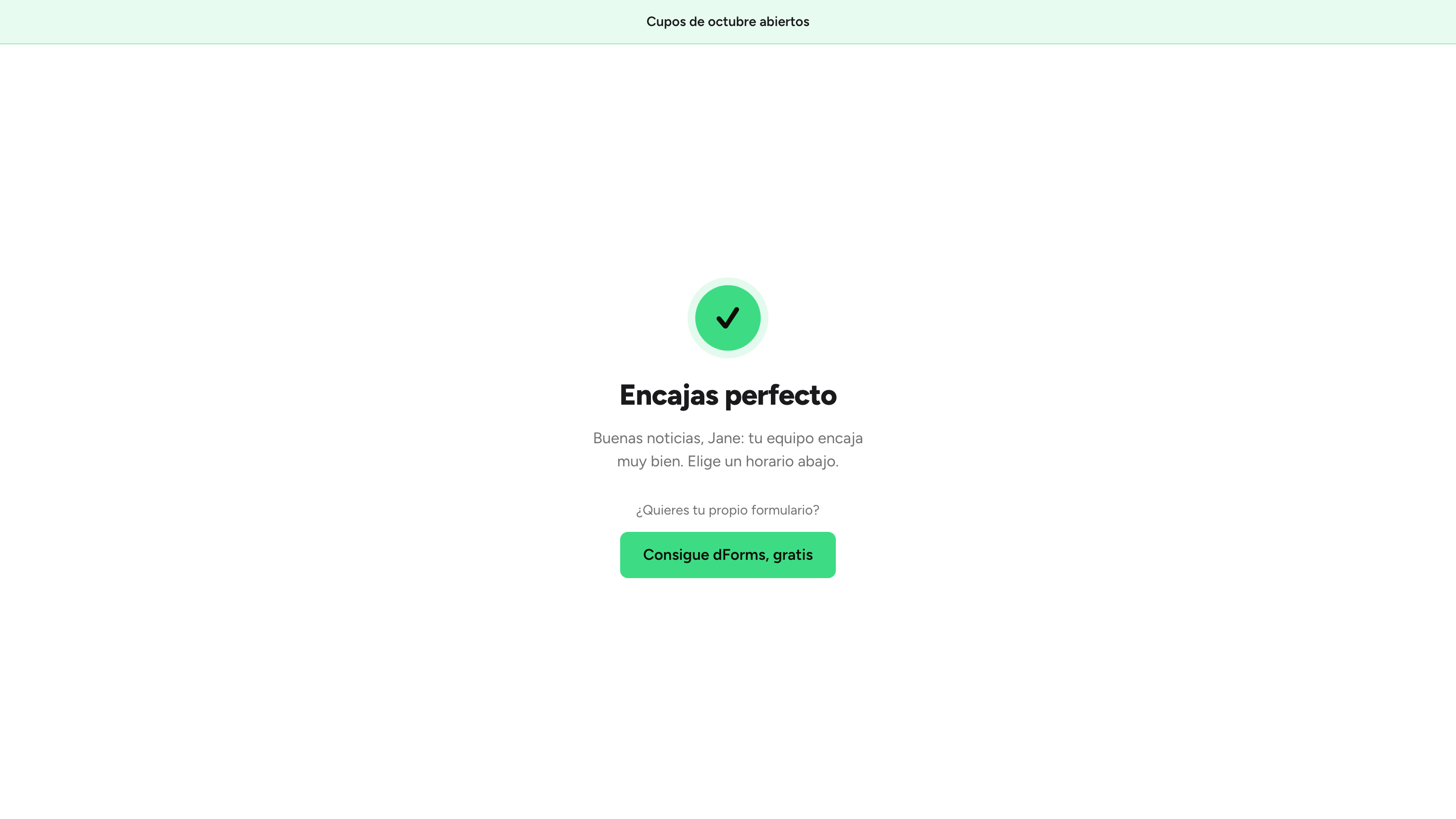
No todos los pasos de un formulario son preguntas. El grupo **Contenido** de la galería tiene tres pasos que muestran algo en lugar de preguntar algo: un **Mensaje** que la persona lee y pasa, una **Pantalla de revelación** que se reproduce un momento y avanza sola, y un **Agendador** que deja reservar una reunión en tu calendario sin salir del formulario.

Los tres se añaden como cualquier otra pregunta (**Añadir pregunta** > **Contenido**), aparecen como tarjetas en la lista **Preguntas** y se pueden arrastrar a cualquier posición. En un formulario de **Diapositivas**, un **Mensaje** puede compartir pantalla con otras preguntas, mientras que una **Pantalla de revelación** y un **Agendador** siempre van en su propia pantalla (mira [Varias preguntas en una pantalla](https://docs.dapta.ai/dapta-docs-es/dforms/builder/screens.md)).

***

## Mensaje

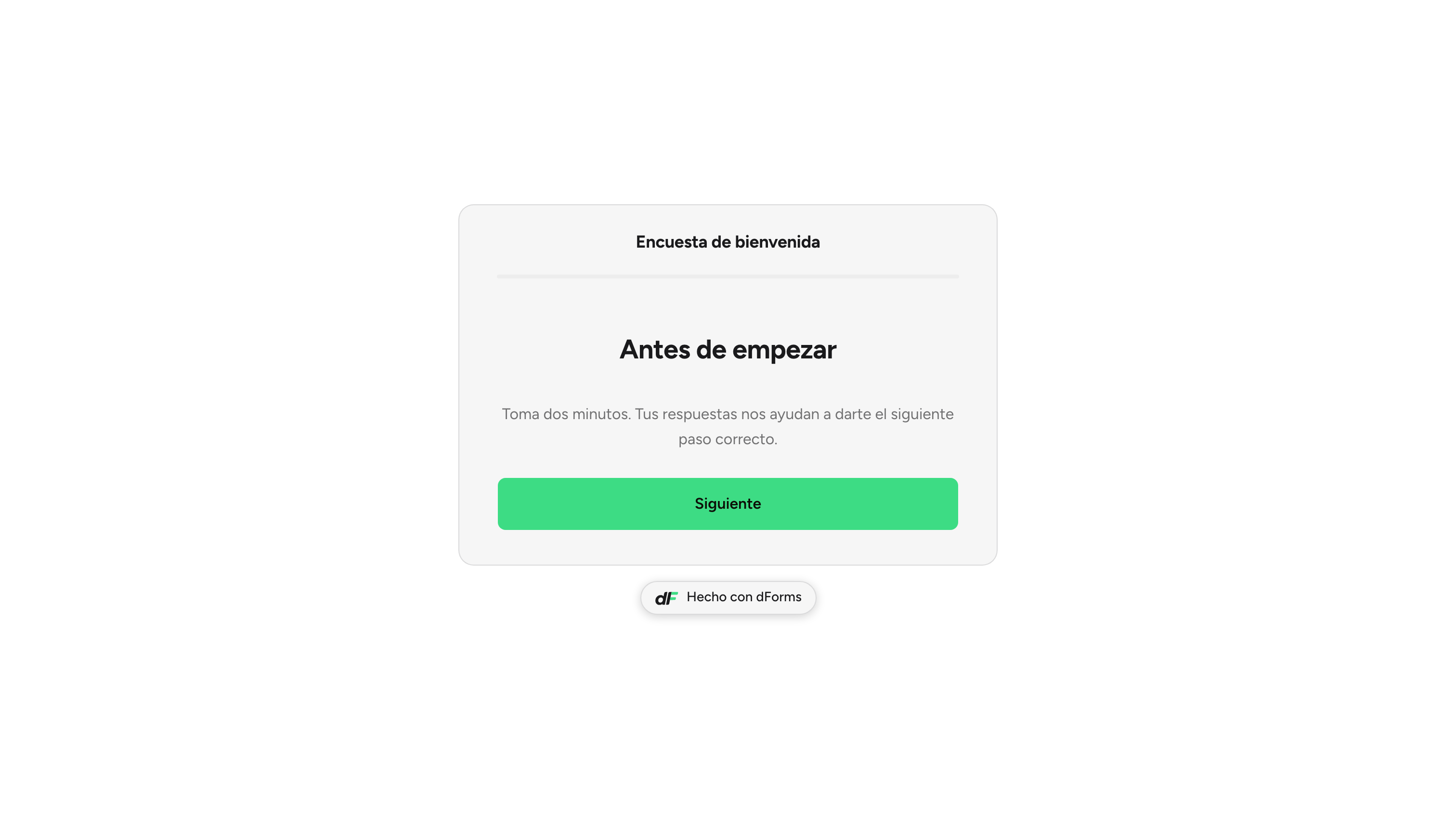
Un paso de **Mensaje** muestra un título, una descripción opcional, un párrafo de texto y un botón. No tiene campo, ni clave del campo, ni respuesta; nunca afecta al puntaje. Úsalo para dar la bienvenida, explicar qué viene después o cerrar una sección.

**Paso 1:** Haz clic en **Añadir pregunta** y luego en **Mensaje** (Texto, sin campo). En el lienzo, escribe el título en **Escribe tu pregunta…** y el cuerpo en **Escribe tu mensaje…**. El botón bajo el texto dice **Continue**, en inglés. Esa palabra se guarda con el paso cuando lo añades, así que se queda en **Continue** en cualquier idioma del formulario, y lo que escribas en **Diseño** → **Texto de los botones** no la reemplaza. No hay un campo para cambiarla.

Como un Mensaje no tiene nada que responder, **Ajustes de la pregunta** es corto: **Tipo de pregunta**, **Lógica** (**Editar lógica**, más **Solo correo personal** cuando el formulario tiene una pregunta de correo), **Mostrar en la misma pantalla que la pregunta anterior** en un formulario de **Diapositivas**, y **Ajustes avanzados** con **Pregunta dinámica**, **Termina el formulario** y **Mostrar pantalla de revelación después**. No hay interruptor **Obligatoria**, ni **Placeholder**, ni **Clave del campo**.

<figure><img src="https://365551146-files.gitbook.io/~/files/v0/b/gitbook-x-prod.appspot.com/o/spaces%2FMUYDYzjmxpzlYaw0gcaZ%2Fuploads%2Fgit-blob-6b24824baac2dcb7a6da6329c2e5c5ec40518eef%2Fforms-content-steps-02-public-message.png?alt=media" alt="El formulario en vivo mostrando un paso de Mensaje con un título, un párrafo y un botón Continue"><figcaption><p>Lo que ve quien responde. Lee y hace clic en <strong>Continue</strong>.</p></figcaption></figure>

> **💡 Tip:** Un Mensaje con **Termina el formulario** activado es la forma clásica de descalificar: manda a quien no encaja a un paso amable de «Gracias, esto no es para ti por ahora» que cierra el formulario. Combínalo con una regla de ramificación en una pregunta anterior. Mira [Ramificaciones y saltos](https://docs.dapta.ai/dapta-docs-es/dforms/logic/branching.md).

***

## Pantalla de revelación

Una **Pantalla de revelación** es un intersticial corto: un titular, un subtítulo y una animación que se reproducen durante un tiempo fijo, tras el cual el formulario continúa solo. Se coloca normalmente justo antes de un resultado o de un paso de reserva, para que el formulario parezca estar «procesando» las respuestas. Un formulario puede tener varias, cada una con su propio texto.

**Paso 2:** Haz clic en **Añadir pregunta** y luego en **Pantalla de revelación** (Una breve pausa de procesamiento). En el lienzo, llena el titular (**Revisando tus respuestas…** es el valor por defecto) y la línea tranquilizadora. La leyenda bajo la vista previa te dice cuánto dura: **Se muestra 2200 ms y luego el formulario continúa solo.**

**Paso 3:** En **Ajustes de la pregunta**, bajo **Pantalla de revelación**, define el texto y el tiempo:

| Ajuste                      | Qué hace                                                                                                                                  |
| --------------------------- | ----------------------------------------------------------------------------------------------------------------------------------------- |
| **Titular**                 | La línea grande. Acepta tokens `[campo]` para insertar una respuesta anterior. Vacío muestra el «Revisando tus respuestas…» por defecto.  |
| **Subtítulo**               | La línea más pequeña de abajo. También acepta tokens `[campo]`.                                                                           |
| **Duración (ms)**           | Cuánto se reproduce, de 500 a 30000 ms. Por defecto: 2200.                                                                                |
| **Precargar el calendario** | Carga el calendario de agendamiento del resultado mientras se muestra esta pantalla, para que un Agendador posterior aparezca más rápido. |

**Paso 4:** En **Aspecto**, elige cómo se anima la pantalla y con qué tamaño se lee:

| Ajuste                           | Opciones                                                                  | Qué hace                                                                                                                                                                                                                                             |
| -------------------------------- | ------------------------------------------------------------------------- | ---------------------------------------------------------------------------------------------------------------------------------------------------------------------------------------------------------------------------------------------------- |
| **Cargador**                     | **Ruedita** / **Solo la barra** / **Tú vs. el match** / **Sin animación** | Qué se anima mientras dura la pantalla. **Ruedita** muestra un anillo sobre una barra de progreso. **Solo la barra** quita el anillo. **Tú vs. el match** muestra dos marcas con un porcentaje entre ellas. **Sin animación** muestra solo el texto. |
| **Tamaño del cargador**          | **Pequeño** / **Mediano** / **Grande** / **Enorme**                       | Escala de la animación.                                                                                                                                                                                                                              |
| **Tamaño del texto**             | **Pequeño** / **Mediano** / **Grande** / **Enorme**                       | Escala del titular y del subtítulo.                                                                                                                                                                                                                  |
| **Fondo con el color de acento** | Activado / Desactivado                                                    | Pinta toda la pantalla con el color de acento del formulario, para que la pausa se lea como un momento aparte.                                                                                                                                       |

Cuando eliges **Tú vs. el match** aparecen tres campos extra: **Etiqueta de tu lado**, **Etiqueta del match** y **Línea de estado** (el texto que se muestra bajo el match mientras corre). Los tres aceptan tokens `[campo]`; déjalos vacíos para usar la redacción por defecto.

<figure><img src="https://365551146-files.gitbook.io/~/files/v0/b/gitbook-x-prod.appspot.com/o/spaces%2FMUYDYzjmxpzlYaw0gcaZ%2Fuploads%2Fgit-blob-df683f96848fa70d9eaac15a981232bb16aff810%2Fforms-outcomes-04-public-outcome.png?alt=media" alt="El formulario en vivo reproduciendo una pantalla de revelación: una ruedita, el titular Revisando tus respuestas… y una barra de progreso"><figcaption><p>Una pantalla de revelación reproduciéndose en el formulario en vivo con el cargador <strong>Ruedita</strong>.</p></figcaption></figure>

Bueno saberlo:

* Una pantalla de revelación no tiene interruptor **Obligatoria**, ni clave del campo, y no puede terminar el formulario.
* No se puede saltar haciendo clic; siempre se reproduce durante toda la **Duración (ms)**.
* Siempre va en su propia pantalla. Si la sueltas entre dos preguntas que comparten pantalla, queda justo después de esa pantalla.
* Atajo: en cualquier pregunta, **Ajustes avanzados** > **Mostrar pantalla de revelación después** inserta una tarjeta de revelación justo después de esa pregunta. Desactivarlo la quita otra vez. En una pregunta que comparte pantalla, el interruptor dice **Mostrar una pantalla de revelación después de esta pantalla** y añade la tarjeta después de la última pregunta de la pantalla.
* El titular por defecto y el resto del texto integrado siguen el idioma del formulario. Tu propio texto se muestra tal como lo escribiste.
* En un formulario de **Una página**, las pantallas de revelación funcionan distinto: se reproduce una sola después de **Enviar** y antes del resultado. Mira [Formulario de una sola página](https://docs.dapta.ai/dapta-docs-es/dforms/builder/one-page-layout.md).
* Para consejos de diseño y más ejemplos, mira [Pantallas de revelación](https://docs.dapta.ai/dapta-docs-es/dforms/logic/reveal-screens.md).

***

## Agendador

Un paso de **Agendador** inserta una página de reserva dentro del formulario. Quien responde elige un horario ahí mismo; la reserva cuenta como su respuesta y el formulario avanza. Siempre va en su propia pantalla.

Un Agendador reserva con uno de dos agendadores, que eliges en su ajuste **Agendador**:

* **dCal**, el agendador de Dapta y el valor por defecto de cada paso de Agendador nuevo. No hay nada que conectar: **Tipo de evento** lista tus tipos de evento de dCal y los de tus equipos, con un selector **Espacio de trabajo** cuando perteneces a más de un espacio de trabajo de dCal. Si un espacio de trabajo todavía no tiene tipos de evento, **Crear uno en dCal** abre dCal en una pestaña nueva y **Ya lo creé, cargar la lista** vuelve a leer la lista.
* **Calendly**. Primero conecta Calendly (**Integraciones** en el menú de la izquierda) y luego elige entre los tipos de evento que la cuenta conectada tiene o de los que es host, o elige **Otro evento: pegar su link** y pega el link de la página del evento o el código completo del embed en **Link del evento de Calendly**. Un link pegado también sirve sin conexión.

Un Agendador guardado antes de que existiera dCal sigue reservando con Calendly. Cambiar el **Agendador** borra el evento elegido y sus filas de autocompletado.

**Paso 5:** Haz clic en **Añadir pregunta** y luego en **Agendador** (Agenda una reunión en tu calendario). Escribe el título de la pregunta en el lienzo. En **Ajustes de la pregunta**, bajo **Agendador**, abre **Tipo de evento** y elige cuál insertar (o, en Calendly, pega su link). Mientras no elijas, un paso nuevo muestra en el lienzo la tarjeta de configuración de dCal; la página de reserva real la reemplaza en cuanto eliges uno.

**Paso 6:** Decide qué pasa tras la reserva y qué respuestas deben prellenar el formulario de reserva:

| Ajuste                                          | Qué hace                                                                                                                                                                                                                                                                                                                                                                                                                |
| ----------------------------------------------- | ----------------------------------------------------------------------------------------------------------------------------------------------------------------------------------------------------------------------------------------------------------------------------------------------------------------------------------------------------------------------------------------------------------------------- |
| **Obligatoria**                                 | Activada por defecto. Al desactivarla, aparece un enlace **Omitir por ahora** bajo el calendario.                                                                                                                                                                                                                                                                                                                       |
| **Agendador**                                   | **dCal** (el valor por defecto de los pasos nuevos) o **Calendly**.                                                                                                                                                                                                                                                                                                                                                     |
| **Espacio de trabajo**                          | Solo dCal, y solo cuando perteneces a más de un espacio de trabajo de dCal: de quién son los tipos de evento que muestra la lista.                                                                                                                                                                                                                                                                                      |
| **Tipo de evento**                              | El tipo de evento insertado en este paso. En dCal, un evento de equipo se ve como **{evento} · Equipo: {equipo}**. En Calendly, la lista es buscable y termina con **Otro evento: pegar su link**.                                                                                                                                                                                                                      |
| **Link del evento de Calendly**                 | Solo Calendly. Aparece cuando pegas un link en lugar de elegir de la lista. Acepta un link como `https://calendly.com/equipo/evento`, o el código del embed.                                                                                                                                                                                                                                                            |
| **Mostrar detalles del evento**                 | Solo Calendly. Muestra u oculta el panel de detalles del evento (nombre, duración) encima del calendario.                                                                                                                                                                                                                                                                                                               |
| **Al agendar**                                  | Qué pasa cuando la persona elige un horario: **Continuar a la siguiente pregunta**, **Enviar el formulario y mostrar el final**, o saltar directo a una pregunta posterior. En un formulario de **Diapositivas** solo se lista la primera pregunta de cada pantalla posterior, porque un salto abre una pantalla entera. Una pregunta sin título aparece por su posición, por ejemplo «Pregunta 5».                     |
| **Autocompletar el formulario de agendamiento** | Filas para **Nombre**, **Correo electrónico** (y **Notas** en dCal) y cada pregunta que agrega el tipo de evento. Para cada una, elige la pregunta anterior cuya respuesta debe llenarla, o deja **Automático** para usar las respuestas de nombre y correo del propio formulario. Con un link de Calendly pegado, nombre y correo se autocompletan; para mapear las preguntas propias del evento, elígelo de la lista. |

> **💡 Tip:** Coloca las preguntas de **Correo** y **Nombre** antes del Agendador y mapéalas en **Autocompletar el formulario de agendamiento**. La persona llega al calendario con el formulario de reserva ya lleno, lo que sube bastante las reservas.

<figure><img src="https://365551146-files.gitbook.io/~/files/v0/b/gitbook-x-prod.appspot.com/o/spaces%2FMUYDYzjmxpzlYaw0gcaZ%2Fuploads%2Fgit-blob-1e5a7fa2b7d3b174f8770a787b1aeb6f8b51e29e%2Fforms-content-steps-08-public-scheduler.png?alt=media" alt="El formulario en vivo mostrando un paso de Agendador con un calendario de Calendly insertado bajo el título de la pregunta"><figcaption><p>Lo que ve quien responde: el calendario de reservas dentro del formulario.</p></figcaption></figure>

Bueno saberlo:

* El agendador guarda la hora de la reserva como la respuesta. No hay valor de opción, así que ramificar después de un agendador usa el ajuste general **Al agendar** en lugar de reglas por respuesta. Mira [Ramificaciones y saltos](https://docs.dapta.ai/dapta-docs-es/dforms/logic/branching.md).
* Si el calendario no carga, quien responde ve **No se pudo cargar el calendario.** con un enlace **Abrir la página de agendamiento** que abre el tipo de evento en una pestaña nueva.
* Un Agendador no se puede ocultar, no puede terminar el formulario por sí solo y no se puede prellenar desde la URL.
* Una reserva de dCal no le da al formulario el correo de quien responde. Si el formulario se sincroniza con HubSpot, pide el correo en una pregunta de **Correo** antes del Agendador.
* Para ver las reservas junto a las respuestas y sincronizarlas con HubSpot, lee [Agendador: dCal y Calendly](https://docs.dapta.ai/dapta-docs-es/dforms/connect/scheduler-and-calendly.md) y [Sincronización de reservas](https://docs.dapta.ai/dapta-docs-es/dforms/connect/hubspot/booking-sync.md).

***

## Qué sigue

* [Pantallas de revelación](https://docs.dapta.ai/dapta-docs-es/dforms/logic/reveal-screens.md): patrones de diseño para la pausa de procesamiento.
* [Agendador: dCal y Calendly](https://docs.dapta.ai/dapta-docs-es/dforms/connect/scheduler-and-calendly.md): dCal y Calendly paso a paso, y cómo se registran las reservas.
* [Pantalla final](https://docs.dapta.ai/dapta-docs-es/dforms/logic/ending-screen.md): qué ve quien responde cuando el formulario termina.
* [Ajustes de cada pregunta](https://docs.dapta.ai/dapta-docs-es/dforms/builder/question-settings.md): los ajustes que comparten todos los pasos.


---

# Agent Instructions
This documentation is published with GitBook. GitBook is the documentation platform designed so that both humans and AI agents can read, navigate, and reason over technical content effectively. Learn more at gitbook.com.

## Querying This Documentation
If you need additional information that is not directly available in this page, you can query the documentation by asking a question.

Perform an HTTP GET request on the following URL with the `ask` and `goal` query parameters:

```
GET https://docs.dapta.ai/dapta-docs-es/dforms/builder/question-types/content-steps.md?ask=<question>&goal=<user_goal>
```

`ask` is the immediate question: it should be specific, self-contained, and written in natural language.
`goal` is what the user is ultimately trying to achieve, the reason they need the answer. Sharing it helps GitBook give you a better, more relevant answer. A goal is most helpful when it describes the outcome the user wants rather than restating the question. For example, with `ask=how do I create an API token`, a goal like `automate deployments from our CI pipeline` lets GitBook tailor the answer to that use case.

The response will contain a direct answer to the question and relevant excerpts and sources from the documentation.

Use this mechanism when the answer is not explicitly present in the current page, you need clarification or additional context, or you want to retrieve related documentation sections.