> For the complete documentation index, see [llms.txt](https://docs.dapta.ai/llms.txt). Markdown versions of documentation pages are available by appending `.md` to page URLs; this page is available as [Markdown](https://docs.dapta.ai/dapta-docs-es/dforms/connect/scheduler-and-calendly.md).

# Agendador: dCal y Calendly

Deja que quien responde reserve una reunión sin salir de tu formulario. Una pregunta de Agendador reserva con dCal, el agendador de Dapta, sin nada que conectar, o con Calendly. Elige un tipo de event

Una pregunta de **Agendador** inserta una página de reserva dentro del formulario. Quien responde elige una hora ahí mismo, y la reserva cuenta como su respuesta a esa pregunta. Sin enlace extra, sin segunda página, sin leads perdidos entre «interesado» y «agendado».

Cada pregunta de Agendador reserva con uno de dos agendadores, que eliges en su ajuste **Agendador**:

|                           | **dCal**                                                                                                         | **Calendly**                                                                                    |
| ------------------------- | ---------------------------------------------------------------------------------------------------------------- | ----------------------------------------------------------------------------------------------- |
| Qué es                    | El agendador de Dapta.                                                                                           | Una cuenta de Calendly que conectas.                                                            |
| Conexión                  | No hay nada que conectar: tu sesión de Dapta ya lista tus tipos de evento.                                       | Una vez por espacio de trabajo, con un token de Calendly, en la página de **Integraciones**.    |
| Tipos de evento que lista | Los tuyos y los de tus equipos, en cualquier espacio de trabajo al que tengas acceso.                            | Los que la cuenta conectada tiene o de los que es host, o cualquier evento pegando su link.     |
| Autocompletado            | Nombre, correo, notas y cada pregunta que agrega el tipo de evento.                                              | Nombre, correo y las preguntas personalizadas del tipo de evento.                               |
| HubSpot                   | Etapa, fecha de reserva y hora de la reunión en el contacto que identifica la pregunta de correo del formulario. | Lo mismo, más el correo, el nombre y el teléfono del invitado, leídos de vuelta desde Calendly. |

Las preguntas de Agendador nuevas empiezan en **dCal**. Una pregunta de Agendador guardada antes de que existiera dCal sigue reservando con Calendly: nada cambia en los formularios que ya tienes.

***

## Añade una pregunta de Agendador

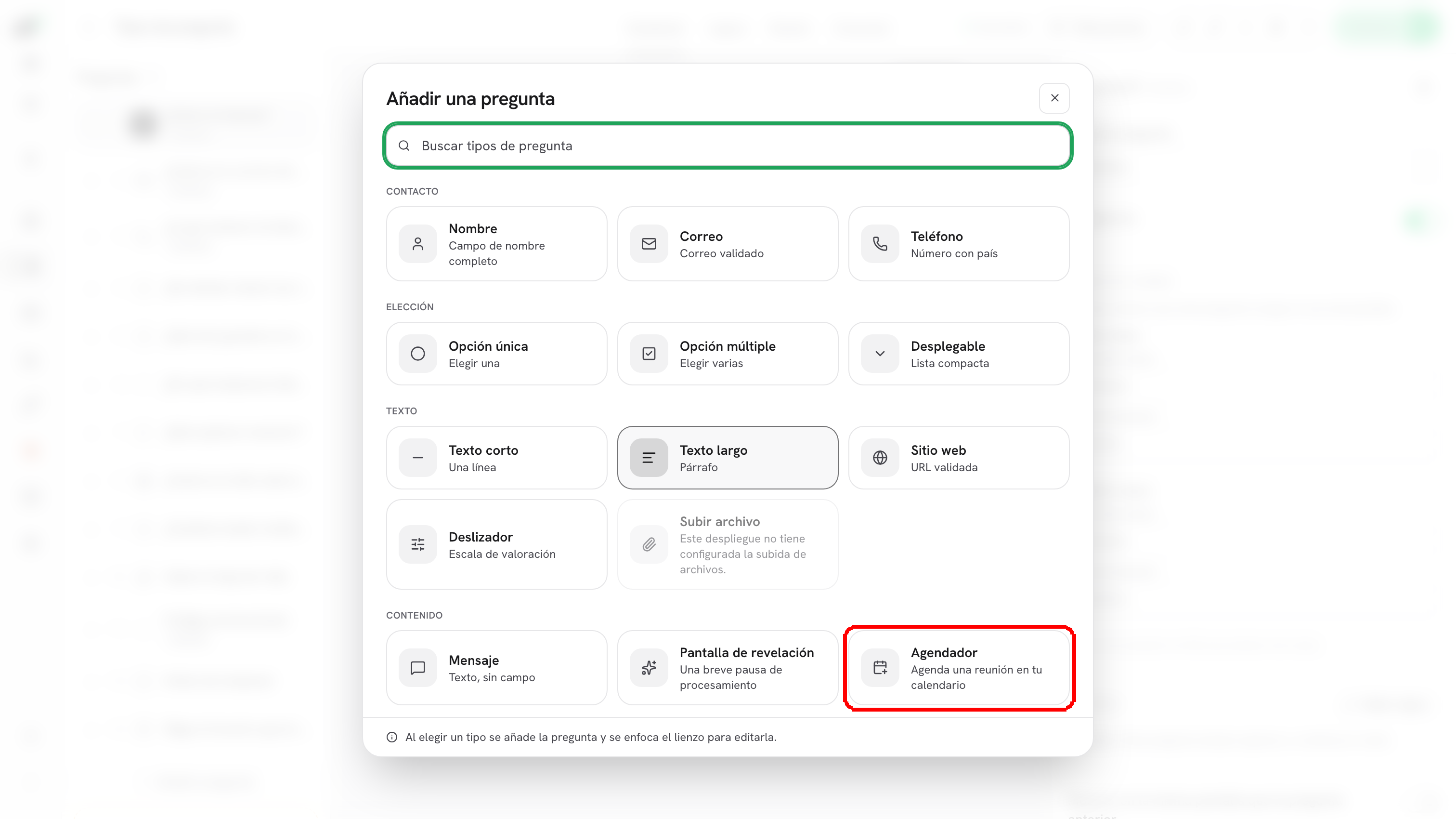
**Paso 1:** Abre el formulario en el editor, haz clic en **Añadir pregunta** y elige **Agendador** en el grupo **Contenido**.

<figure><img src="https://365551146-files.gitbook.io/~/files/v0/b/gitbook-x-prod.appspot.com/o/spaces%2FMUYDYzjmxpzlYaw0gcaZ%2Fuploads%2Fgit-blob-e07f8fe0767703836ea65b49ffff23f5696700ce%2Fforms-scheduler-and-calendly-02-add-scheduler.png?alt=media" alt="La galería Añadir una pregunta con el tipo Agendador resaltado en el grupo Contenido"><figcaption><p><strong>Agendador</strong>: «Agenda una reunión en tu calendario». Va con <strong>Mensaje</strong> y <strong>Pantalla de revelación</strong> en <strong>Contenido</strong>.</p></figcaption></figure>

Escribe el texto de la pregunta directamente en el lienzo, igual que con cualquier otro paso, por ejemplo «Elige el horario que te sirva». Luego sigue la sección del agendador que uses.

***

## Reserva con dCal

**Paso 2:** Mira el lienzo. Hasta que elijas un tipo de evento, la pregunta muestra la tarjeta de configuración de dCal: **Agenda la reunión sin salir del formulario**, con **Elegir un tipo de evento** y **Crear uno en dCal**. En **Ajustes de la pregunta**, a la derecha, la sección **Agendador** dice *Elige un tipo de evento de dCal. Cuando alguien agenda, cuenta como su respuesta.* y su selector **Agendador** está en **dCal**.

<figure><img src="https://365551146-files.gitbook.io/~/files/v0/b/gitbook-x-prod.appspot.com/o/spaces%2FMUYDYzjmxpzlYaw0gcaZ%2Fuploads%2Fgit-blob-449faefc2edf921a9b20ca91152859fc83383b44%2Fforms-scheduler-and-calendly-07-dcal-setup-card.png?alt=media" alt="El editor con la tarjeta de configuración de dCal en el lienzo y el selector Agendador en dCal en los ajustes de la pregunta"><figcaption><p>Una pregunta de Agendador nueva empieza en dCal. La tarjeta del lienzo es donde lo ves primero.</p></figcaption></figure>

* **Elegir un tipo de evento** lleva los ajustes hasta el selector **Tipo de evento** y lo abre.
* **Crear uno en dCal** abre el editor de eventos de dCal en una pestaña nueva, así el formulario que estás armando se queda donde está.

***

**Paso 3:** Abre **Tipo de evento** y elige el evento que van a reservar.

<figure><img src="https://365551146-files.gitbook.io/~/files/v0/b/gitbook-x-prod.appspot.com/o/spaces%2FMUYDYzjmxpzlYaw0gcaZ%2Fuploads%2Fgit-blob-d959fbc1dcfb3c71453389ad748f2a79368aada8%2Fforms-scheduler-and-calendly-08-dcal-event-types.png?alt=media" alt="El selector Tipo de evento abierto con dos eventos personales de dCal y un evento de equipo marcado Equipo: Ventas"><figcaption><p>Tus tipos de evento y los de tus equipos en una sola lista. Un evento de equipo lleva el nombre de su equipo.</p></figcaption></figure>

La lista es lo que ya ves en dCal:

* tus propios tipos de evento, por nombre;
* los tipos de evento de cada equipo al que perteneces, como **{evento} · Equipo: {equipo}**;
* ordenados por nombre. Los tipos de evento que ocultaste de tu página pública de reservas en dCal no aparecen.

Debajo del selector, una línea dice de quién es la lista: *Mostrando los eventos de {email} y los de sus equipos.*

**Espacio de trabajo.** Cuando perteneces a más de un espacio de trabajo de dCal, aparece un selector **Espacio de trabajo** encima de **Tipo de evento**. Cámbialo para listar los tipos de evento de otro espacio de trabajo. Con uno solo no hay selector.

<figure><img src="https://365551146-files.gitbook.io/~/files/v0/b/gitbook-x-prod.appspot.com/o/spaces%2FMUYDYzjmxpzlYaw0gcaZ%2Fuploads%2Fgit-blob-02a909c362e80c73be377a7a30c5f4d4165361f6%2Fforms-scheduler-and-calendly-09-dcal-workspace.png?alt=media" alt="El selector Espacio de trabajo abierto, con dos espacios de trabajo de dCal"><figcaption><p>El selector solo lista los espacios de trabajo de los que eres miembro activo.</p></figcaption></figure>

**Todavía sin tipos de evento.** Si el espacio de trabajo no tiene ninguno, el selector se reemplaza por *Este espacio de trabajo todavía no tiene ningún evento.* con dos caminos:

<figure><img src="https://365551146-files.gitbook.io/~/files/v0/b/gitbook-x-prod.appspot.com/o/spaces%2FMUYDYzjmxpzlYaw0gcaZ%2Fuploads%2Fgit-blob-ddaf6db7d8874abf4fa7616675bf9153ce1a5e08%2Fforms-scheduler-and-calendly-10-dcal-empty.png?alt=media" alt="El estado vacío: Este espacio de trabajo todavía no tiene ningún evento, Elige otro espacio de trabajo arriba, Crear uno en dCal y Ya lo creé, cargar la lista"><figcaption><p>El estado vacío. <strong>Elige otro espacio de trabajo arriba, o bien:</strong> solo aparece cuando tienes otro espacio de trabajo al que cambiar.</p></figcaption></figure>

1. Haz clic en **Crear uno en dCal**. dCal se abre en una pestaña nueva en sus tipos de evento. Crea el evento ahí. Mira [Crear un evento](https://docs.dapta.ai/dapta-docs-es/dcal/events/create-an-event.md).
2. Vuelve al formulario y haz clic en **Ya lo creé, cargar la lista**. La lista se lee de nuevo desde dCal en ese momento, así que el evento nuevo aparece.

Si la lista no se puede cargar, ves **No se pudieron cargar tus tipos de evento.** y un botón **Reintentar**. Cuando dCal no puede responder, la sección dice por qué y qué hacer:

| Mensaje                                                                                                     | Qué significa                                                                | Qué hacer                                                                                                                    |
| ----------------------------------------------------------------------------------------------------------- | ---------------------------------------------------------------------------- | ---------------------------------------------------------------------------------------------------------------------------- |
| **dCal necesita tu sesión de Dapta. Inicia sesión de nuevo y vuelve a esta pregunta.**                      | dCal no aceptó tu sesión, casi siempre porque venció.                        | Inicia sesión de nuevo y vuelve a abrir la pregunta.                                                                         |
| **Todavía no tienes una página de agendamiento en dCal. Configúrala en dCal y luego actualiza esta lista.** | Tu cuenta de dCal no tiene página de agendamiento.                           | Haz clic en **Configurar tu página de agendamiento** (abre dCal en otra pestaña) y luego en **Ya lo creé, cargar la lista**. |
| **dCal no pudo responder ahora. Inténtalo de nuevo en un momento.**                                         | dCal no respondió, o respondió con un error.                                 | Haz clic en **Reintentar**.                                                                                                  |
| **dCal no está disponible en esta instalación.**                                                            | dCal no está configurado en esta instalación (una autoalojada, por ejemplo). | Cambia el selector **Agendador** a **Calendly** para seguir armando.                                                         |

***

**Paso 4:** Revisa el lienzo. En cuanto eliges un tipo de evento, la tarjeta de configuración se reemplaza por la página de reserva real de dCal, bajo una cabecera con la marca de dCal y el nombre del evento.

<figure><img src="https://365551146-files.gitbook.io/~/files/v0/b/gitbook-x-prod.appspot.com/o/spaces%2FMUYDYzjmxpzlYaw0gcaZ%2Fuploads%2Fgit-blob-63abc8aea89927284ddc8cd06c825420bcc9accf%2Fforms-scheduler-and-calendly-12-dcal-canvas.png?alt=media" alt="El lienzo mostrando la página de reserva de dCal del evento Llamada de introducción, elegido en Tipo de evento"><figcaption><p>Lo que ves en el lienzo es la página de reserva que recibe quien responde.</p></figcaption></figure>

***

**Paso 5:** En **Autocompletar el formulario de agendamiento**, decide qué respuesta anterior alimenta cada campo de la página de reserva. El bloque aparece cuando ya elegiste un tipo de evento.

<figure><img src="https://365551146-files.gitbook.io/~/files/v0/b/gitbook-x-prod.appspot.com/o/spaces%2FMUYDYzjmxpzlYaw0gcaZ%2Fuploads%2Fgit-blob-2343fc0532f15e8d4fbce718a9797cf910c20916%2Fforms-scheduler-and-calendly-11-dcal-autofill.png?alt=media" alt="Autocompletar el formulario de agendamiento con filas para Nombre, Correo electrónico, Notas y los campos propios del evento, Empresa y Número de teléfono"><figcaption><p>Tres filas que tiene todo evento de dCal, y luego una fila por cada pregunta que agrega el tipo de evento.</p></figcaption></figure>

| Fila                             | Qué llena                                                                                                                                                                                                                                                                               |
| -------------------------------- | --------------------------------------------------------------------------------------------------------------------------------------------------------------------------------------------------------------------------------------------------------------------------------------- |
| **Nombre**                       | El nombre de la página de reserva. En **Automático**, la pregunta de Nombre del formulario.                                                                                                                                                                                             |
| **Correo electrónico**           | El correo de la página de reserva. En **Automático**, la pregunta de Correo del formulario.                                                                                                                                                                                             |
| **Notas**                        | Las notas de la página de reserva. En **Automático**, solo una pregunta cuya clave de campo sea `notes`, y la fila lo dice: *Automático lo llena solo cuando una de tus preguntas tiene la clave notes.* Elige una pregunta, como «¿Qué te gustaría tratar?», para enviar su respuesta. |
| Una fila por pregunta del evento | Cada pregunta que el tipo de evento hace por su cuenta (mira [Preguntas de la reserva](https://docs.dapta.ai/dapta-docs-es/dcal/events/booking-questions.md)), con su etiqueta de dCal. En **Automático**, la persona la llena en la página de reserva.                                 |

Solo se ofrecen preguntas que van **antes** del agendador: una respuesta que todavía no se ha dado no puede prellenar nada. Las filas se emparejan por el nombre del campo en dCal, no por su posición, así que reordenar las preguntas del evento en dCal no manda una respuesta al campo equivocado.

> **⚠️ Nota:** Elegir otro tipo de evento, o cambiar el **Agendador** entre dCal y Calendly, borra el evento y las filas de autocompletado. Sus campos son del evento anterior.

dCal no tiene el interruptor **Mostrar detalles del evento**. Ese ajuste solo existe para Calendly.

***

**Paso 6:** Define **Al agendar** y **Obligatoria** (mira **Después de que alguien reserva**, más abajo), haz clic en **Publicar** y abre el enlace público para comprobar el paso de punta a punta.

<figure><img src="https://365551146-files.gitbook.io/~/files/v0/b/gitbook-x-prod.appspot.com/o/spaces%2FMUYDYzjmxpzlYaw0gcaZ%2Fuploads%2Fgit-blob-d9e7fcb141ae3597370e6a29ef866c6fff793194%2Fforms-scheduler-and-calendly-13-dcal-public.png?alt=media" alt="El formulario publicado con la página de reserva de dCal insertada y el nombre, el correo, las notas y la empresa ya llenos"><figcaption><p>Lo que ve quien responde: su nombre, correo, notas y empresa ya llenos. La mayoría solo elige un horario y confirma.</p></figcaption></figure>

***

## Reserva con Calendly

Pon el selector **Agendador** de la pregunta en **Calendly**. Calendly necesita una conexión antes, que se hace una sola vez para todo el espacio de trabajo.

**Paso 1:** En el menú de la izquierda, abre **Integraciones** y busca la tarjeta de **Calendly** y haz clic en **Conectar**. La tarjeta pide **Pega tu token de Calendly**: pega ahí tu token de acceso personal de Calendly y vuelve a hacer clic en **Conectar**.

<figure><img src="https://365551146-files.gitbook.io/~/files/v0/b/gitbook-x-prod.appspot.com/o/spaces%2FMUYDYzjmxpzlYaw0gcaZ%2Fuploads%2Fgit-blob-13a6a2423ccac1859da164e608e6f91323f0b9c9%2Fforms-scheduler-and-calendly-01-connections.png?alt=media" alt="La página de Integraciones con la tarjeta de Calendly conectada, mostrando qué tipos de evento pueden elegir los formularios"><figcaption><p>Calendly se conecta una vez para la cuenta. La tarjeta muestra entonces <strong>Conectado</strong>, la cuenta a la que pertenece, cuándo se conectó y qué tipos de evento pueden elegir los formularios.</p></figcaption></figure>

Una vez conectada, la tarjeta dice **Conectado como {tu cuenta de Calendly}** y ofrece **Desconectar**. Conectar y desconectar está limitado a admins y owners; después, cualquier miembro puede usar la conexión al construir un formulario.

La tarjeta también dice *Los formularios pueden elegir los tipos de evento que esta cuenta tiene o de los que es host. Para usar un evento de equipo, conecta una cuenta que sea uno de sus hosts.* Eso importa para los eventos de equipo, como un round robin: solo aparecen en la lista cuando la cuenta conectada es uno de sus hosts. Igual puedes usar cualquier evento pegando su link, como muestra el Paso 2.

***

**Paso 2:** En la sección **Agendador** de la pregunta, elige un **Tipo de evento**.

<figure><img src="https://365551146-files.gitbook.io/~/files/v0/b/gitbook-x-prod.appspot.com/o/spaces%2FMUYDYzjmxpzlYaw0gcaZ%2Fuploads%2Fgit-blob-45c911bed9ce0ceb0c80457308373ea39451184b%2Fforms-scheduler-and-calendly-03-event-type.png?alt=media" alt="El selector Tipo de evento abierto, listando los tipos de evento de Calendly de la cuenta conectada y terminando en Otro evento: pegar su link"><figcaption><p>El selector lista tus tipos de evento activos de Calendly, y su última opción te deja pegar un link en su lugar. Escribe en la caja de búsqueda para filtrar una lista larga.</p></figcaption></figure>

La lista tiene los tipos de evento activos que la cuenta de Calendly conectada tiene o de los que es host, ordenados por nombre. Debajo del selector, una línea nombra esa cuenta: *Se muestran los tipos de evento que {email} tiene o de los que es host. Un evento de equipo solo aparece si esa cuenta es uno de sus hosts.*

Mientras la lista carga, el selector muestra un bloque gris. Si no puede cargar, ves **No se pudieron cargar tus tipos de evento.** y un botón **Reintentar**.

En cuanto eliges uno, el lienzo reemplaza **Aún no eliges un tipo de evento** por la página de reserva real, así que puedes comprobar el evento, su duración y su descripción sin salir del editor.

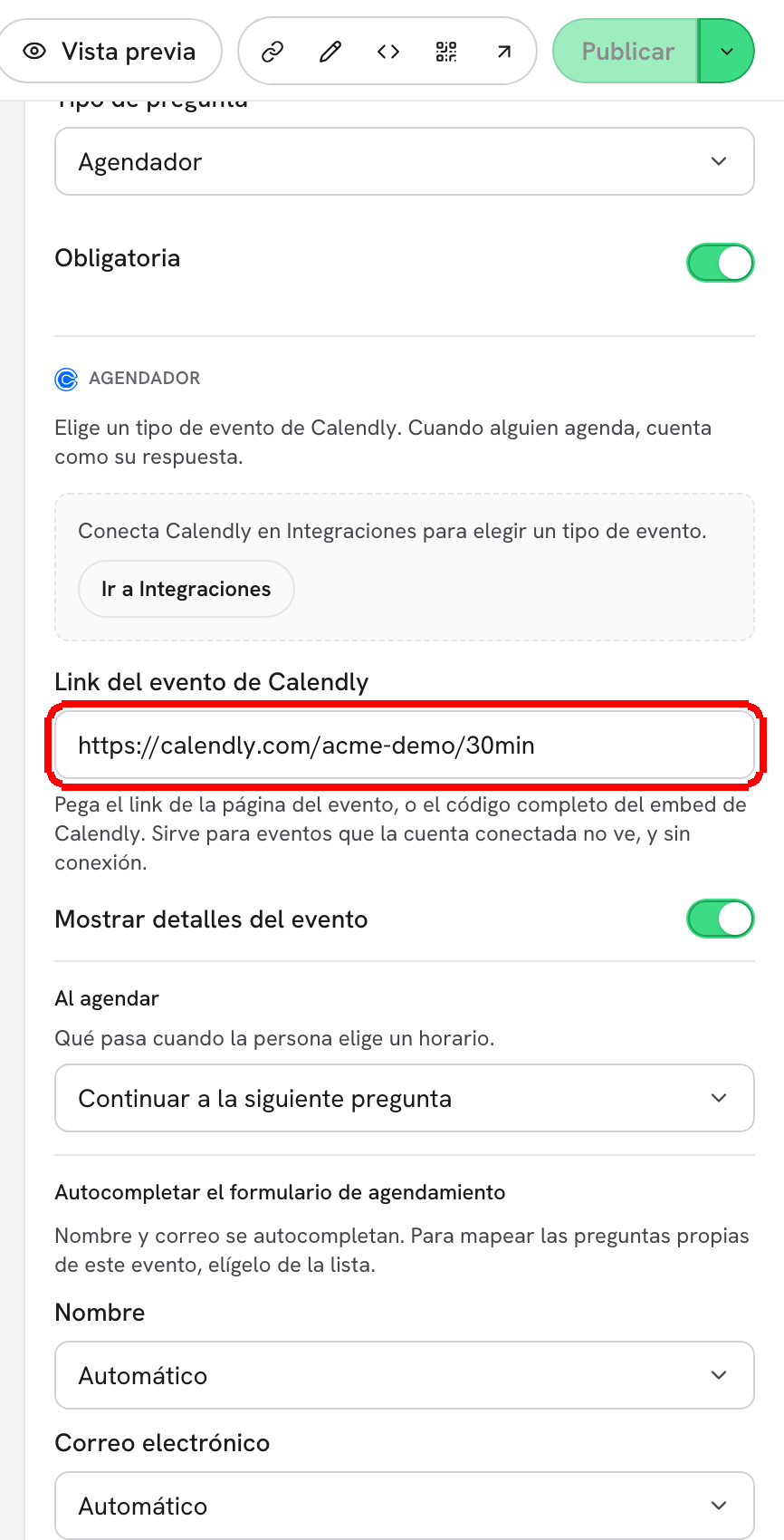
**Un evento que no está en la lista.** Elige **Otro evento: pegar su link**, la última opción, y pega en **Link del evento de Calendly** una de estas cosas:

* el link de la página del evento, por ejemplo `https://calendly.com/tu-equipo/llamada-inicial`;
* ese link con los parámetros propios de Calendly al final;
* el código completo de inserción que te da Calendly.

<figure><img src="https://365551146-files.gitbook.io/~/files/v0/b/gitbook-x-prod.appspot.com/o/spaces%2FMUYDYzjmxpzlYaw0gcaZ%2Fuploads%2Fgit-blob-fcb6e0fd52045af1ae585353828ee4fa53abb45e%2Fforms-scheduler-and-calendly-06-event-link.png?alt=media" alt="La sección Agendador en modo link, con un link de evento de Calendly pegado en el campo Link del evento de Calendly"><figcaption><p>Un link pegado sirve para eventos que la cuenta conectada no ve, y hasta sin ninguna conexión con Calendly.</p></figcaption></figure>

Cuando sales del campo, un código de inserción pegado se convierte en el link limpio del evento. Lo que no sea un link de evento de Calendly muestra *Eso no es un link de evento de Calendly. Debe verse como <https://calendly.com/equipo/evento>.* Si pegas el link de un evento que está en la lista, se elige ese evento en su lugar.

Si Calendly todavía no está conectado verás **Conecta Calendly en Integraciones para elegir un tipo de evento.** y un botón **Ir a Integraciones**, más **O pega el link del evento**: el paso funciona con un link y sin conexión.

***

**Paso 3:** Define **Mostrar detalles del evento** y **Autocompletar el formulario de agendamiento**.

<figure><img src="https://365551146-files.gitbook.io/~/files/v0/b/gitbook-x-prod.appspot.com/o/spaces%2FMUYDYzjmxpzlYaw0gcaZ%2Fuploads%2Fgit-blob-dde29c16bd4c33db55667df4a5ba25efa59db591%2Fforms-scheduler-and-calendly-04-scheduler-settings.png?alt=media" alt="El editor de formularios con el calendario de Calendly insertado en el lienzo y los ajustes del Agendador a la derecha, incluida la línea que nombra la cuenta de Calendly conectada"><figcaption><p>Izquierda: el calendario en vivo en el lienzo. Derecha: toda la sección <strong>Agendador</strong>, del <strong>Tipo de evento</strong> a las filas de autocompletado.</p></figcaption></figure>

* **Mostrar detalles del evento**. Activado: el calendario muestra la cabecera del evento (nombre, duración, descripción). Desactivado: la persona va directo al calendario.
* **Autocompletar el formulario de agendamiento**. Calendly siempre pide un **Nombre** y un **Correo electrónico**, y las filas de debajo son las preguntas personalizadas del tipo de evento que elegiste, con la redacción exacta de tu evento de Calendly. Un evento añadido por su link solo tiene las filas **Nombre** y **Correo electrónico**: *Nombre y correo se autocompletan. Para mapear las preguntas propias de este evento, elígelo de la lista.* Cada fila ofrece **Automático** (una pregunta de Nombre llena el nombre y una de Correo llena el correo) o cualquier pregunta anterior, elegida por nombre.

<figure><img src="https://365551146-files.gitbook.io/~/files/v0/b/gitbook-x-prod.appspot.com/o/spaces%2FMUYDYzjmxpzlYaw0gcaZ%2Fuploads%2Fgit-blob-1e5a7fa2b7d3b174f8770a787b1aeb6f8b51e29e%2Fforms-content-steps-08-public-scheduler.png?alt=media" alt="El formulario publicado mostrando el calendario de Calendly insertado y el enlace Omitir por ahora" width="400"><figcaption><p>Una página de reserva de Calendly en el formulario publicado, con <strong>Omitir por ahora</strong> debajo porque el paso no es obligatorio.</p></figcaption></figure>

***

## Después de que alguien reserva

Los dos agendadores terminan su sección con **Al agendar**, que ofrece tres clases de destino:

* **Continuar a la siguiente pregunta**: el formulario avanza en orden. Es el valor por defecto.
* **Enviar el formulario y mostrar el final**: la reserva es lo último que pides, y la persona cae en la pantalla final.
* Cualquier paso posterior del formulario: salta directo a esa pregunta o pantalla, saltándose lo que hay en medio.

En **Ajustes de la pregunta**, el interruptor **Obligatoria** está activado por defecto, y un agendador obligatorio no tiene salida: la persona reserva o se detiene. Desactiva **Obligatoria** y el formulario público añade un enlace **Omitir por ahora** bajo el calendario.

Qué le hace una reserva al resto del formulario:

* La reserva **es** la respuesta a esa pregunta. El valor de la respuesta es la hora de inicio de la reunión que eligió la persona.
* El paso cuenta como completado, así que **Al agendar** toma el control y el formulario continúa, envía o salta.
* La reunión en sí se crea en dCal o en Calendly, con las confirmaciones y los recordatorios propios de ese agendador. dForms no envía la invitación.
* Una reserva de dCal solo se cree cuando viene de la página de reserva que insertó el formulario. Otra página no puede reportar una reserva en tu formulario.

### Qué llega a HubSpot

Con la [Sincronización de reservas](https://docs.dapta.ai/dapta-docs-es/dforms/connect/hubspot/booking-sync.md) configurada, una reserva marca la etapa, la fecha de reserva y la hora de la reunión en el contacto de HubSpot. Donde los dos agendadores se diferencian es en el contacto:

* **Calendly** le devuelve el invitado a dForms a través de tu conexión: su correo, su nombre y su teléfono. Ese correo puede identificar al lead aunque el formulario nunca pida uno.
* **dCal** le dice al formulario que hubo una reserva y cuándo empieza la reunión, y nada sobre la persona. El contacto es el que identifica la pregunta de **Correo** del propio formulario. **Un agendador de dCal no es una fuente del correo de quien responde**: un formulario cuyo único correo vendría de la reserva no puede sincronizarse con HubSpot. Agrega una pregunta de **Correo** antes del agendador, y deja **Correo electrónico** en **Automático** en las filas de autocompletado para que la persona no lo escriba dos veces.

> **⚠️ Nota:** Si Calendly se desconecta después, un formulario que ya tiene un tipo de evento de Calendly sigue dejando reservar, pero dForms ya no puede leer la reserva de vuelta, así que los datos del invitado no se marcan en el contacto. Lo mismo pasa con un link pegado de un evento que la cuenta conectada no puede ver.

Con la [protección contra spam](https://docs.dapta.ai/dapta-docs-es/dforms/connect/spam-protection.md) activa y un agendador como último paso, la verificación humana se hace en la pantalla de envío, justo después de la reserva.

### Parámetros de campaña en la página de reserva

La página de reserva recibe la campaña del visitante, así la reserva queda atribuida a la campaña con la que llegó. Funciona igual con dCal y con Calendly:

* **Viaja la campaña del propio visitante.** dForms agrega los `utm_source`, `utm_medium`, `utm_campaign`, `utm_term` y `utm_content` que lleva la respuesta: los del enlace del formulario o, en un formulario insertado con el fragmento completo, los de la dirección de tu página. Un valor vacío no se envía.
* **Tu propio UTM gana.** Un parámetro `utm_*` que ya escribiste en el enlace de reserva (un enlace de Calendly pegado, por ejemplo) se conserva tal cual.
* **No viaja nada de dForms.** La página de reserva no recibe ningún id de sesión, ni en `utm_content` ni en otro lado: el formulario mismo une la reserva con su respuesta.

## Referencia: qué puede ver quien responde

| Texto                                       | Cuándo aparece                                                        |
| ------------------------------------------- | --------------------------------------------------------------------- |
| **Cargando el calendario…**                 | Mientras se inserta la página de reserva.                             |
| **Abrir la página de agendamiento**         | Cuando el calendario no se puede mostrar, como enlace alternativo.    |
| **Omitir por ahora**                        | Solo cuando la pregunta de agendador no es **Obligatoria**.           |
| **Este agendador aún no está configurado.** | El paso se publicó sin tipo de evento. Elige uno y vuelve a publicar. |

## Qué sigue

* [Sincronización de reservas](https://docs.dapta.ai/dapta-docs-es/dforms/connect/hubspot/booking-sync.md): marca la fecha de reserva, la hora de la reunión y una etapa en el contacto de HubSpot.
* [Crear un evento](https://docs.dapta.ai/dapta-docs-es/dcal/events/create-an-event.md) y [Preguntas de la reserva](https://docs.dapta.ai/dapta-docs-es/dcal/events/booking-questions.md) en dCal: los tipos de evento que puede insertar una pregunta de Agendador.
* [Integraciones (a nivel de cuenta)](https://docs.dapta.ai/dapta-docs-es/dforms/connect/connections.md): cómo se hacen y se revocan las conexiones de Calendly y HubSpot.
* [Ajustes de cada pregunta](https://docs.dapta.ai/dapta-docs-es/dforms/builder/question-settings.md): **Obligatoria**, claves de campo y el resto de opciones por pregunta.


---

# Agent Instructions
This documentation is published with GitBook. GitBook is the documentation platform designed so that both humans and AI agents can read, navigate, and reason over technical content effectively. Learn more at gitbook.com.

## Querying This Documentation
If you need additional information that is not directly available in this page, you can query the documentation by asking a question.

Perform an HTTP GET request on the following URL with the `ask` and `goal` query parameters:

```
GET https://docs.dapta.ai/dapta-docs-es/dforms/connect/scheduler-and-calendly.md?ask=<question>&goal=<user_goal>
```

`ask` is the immediate question: it should be specific, self-contained, and written in natural language.
`goal` is what the user is ultimately trying to achieve, the reason they need the answer. Sharing it helps GitBook give you a better, more relevant answer. A goal is most helpful when it describes the outcome the user wants rather than restating the question. For example, with `ask=how do I create an API token`, a goal like `automate deployments from our CI pipeline` lets GitBook tailor the answer to that use case.

The response will contain a direct answer to the question and relevant excerpts and sources from the documentation.

Use this mechanism when the answer is not explicitly present in the current page, you need clarification or additional context, or you want to retrieve related documentation sections.