> For the complete documentation index, see [llms.txt](https://docs.dapta.ai/llms.txt). Markdown versions of documentation pages are available by appending `.md` to page URLs; this page is available as [Markdown](https://docs.dapta.ai/dapta-docs-es/dforms/share/public-page.md).

# Tu página pública

Activa la página en tu handle: una sola dirección que muestra tu nombre, un titular, un párrafo breve sobre ti y la lista de los formularios de tu workspace. Está apagada hasta que la enciendes.

Tienes una dirección propia, en tu handle:

```
https://app.dforms.ai/{código de cuenta}/{handle}
```

Por ejemplo `https://app.dforms.ai/acme/alex`. Es una página pequeña con tu nombre, un titular, un párrafo sobre ti y un enlace a cada formulario de tu workspace. Es un solo enlace que repartir en lugar de uno por formulario.

Los enlaces de formulario nunca llevan tu handle (usan una `f` fija, como en `/acme/f/lead-qualification-quiz`), así que a esta página solo se llega por su propia dirección.

La página está apagada hasta que la enciendes. Hasta entonces esa dirección es una página de «no encontrado».

***

**Paso 1:** Haz clic en tu nombre abajo del menú de la izquierda para abrir el menú de cuenta, y elige **Página pública**. Caes en **Ajustes de cuenta**, en la pestaña **Página pública**.

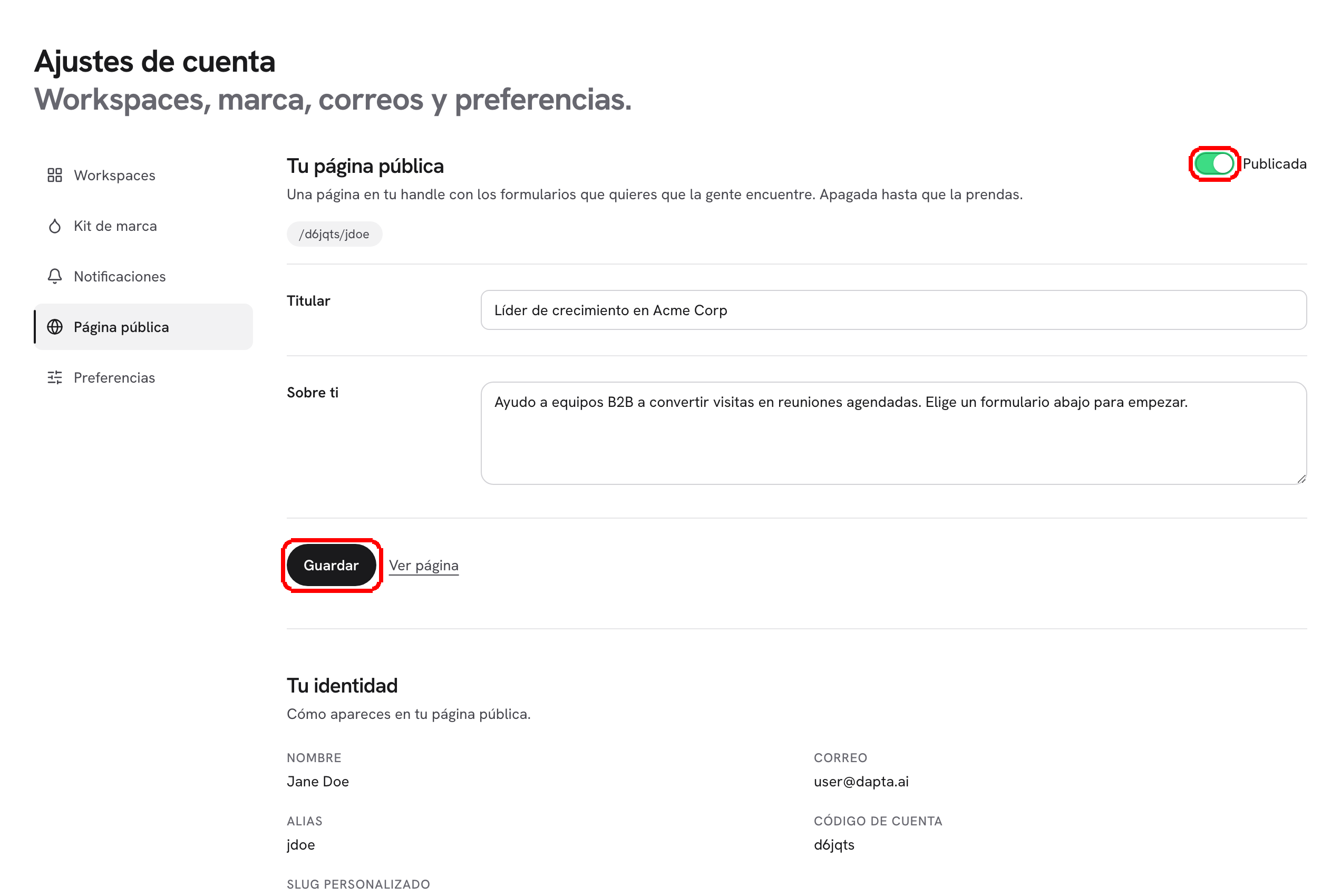
**Paso 2:** Activa el interruptor **Publicada**. La ruta que usará tu página, `/{código de cuenta}/{handle}`, se imprime justo bajo la descripción.

**Paso 3:** Llena el **Titular** (una línea corta que responde a «con qué ayudas a la gente») y el **Acerca de** (un párrafo breve sobre lo que haces). Los dos son opcionales, y los dos vale la pena escribirlos: son también lo que aparece cuando se comparte la página.

**Paso 4:** Haz clic en **Guardar**. El mensaje **Página pública guardada.** lo confirma, y aparece un enlace **Ver página** junto al botón.

<figure><img src="https://365551146-files.gitbook.io/~/files/v0/b/gitbook-x-prod.appspot.com/o/spaces%2FMUYDYzjmxpzlYaw0gcaZ%2Fuploads%2Fgit-blob-91d477cd5c9736b1dc84997e4d6683122eca15e7%2Fforms-public-page-01-settings.png?alt=media" alt="Ajustes de cuenta en la pestaña Página pública con el interruptor Publicada y el botón Guardar resaltados, y los campos Titular y Acerca de llenos"><figcaption><p>Activa <strong>Publicada</strong>, escribe un <strong>Titular</strong> y un <strong>Acerca de</strong>, y luego <strong>Guardar</strong>.</p></figcaption></figure>

> **⚠️ Nota:** Encender y apagar **Publicada** es todo el control que hay. No existe forma de ocultar un formulario suelto de la lista: la página lista todos los formularios de tu workspace, del más antiguo al más nuevo.

***

## Tu identidad

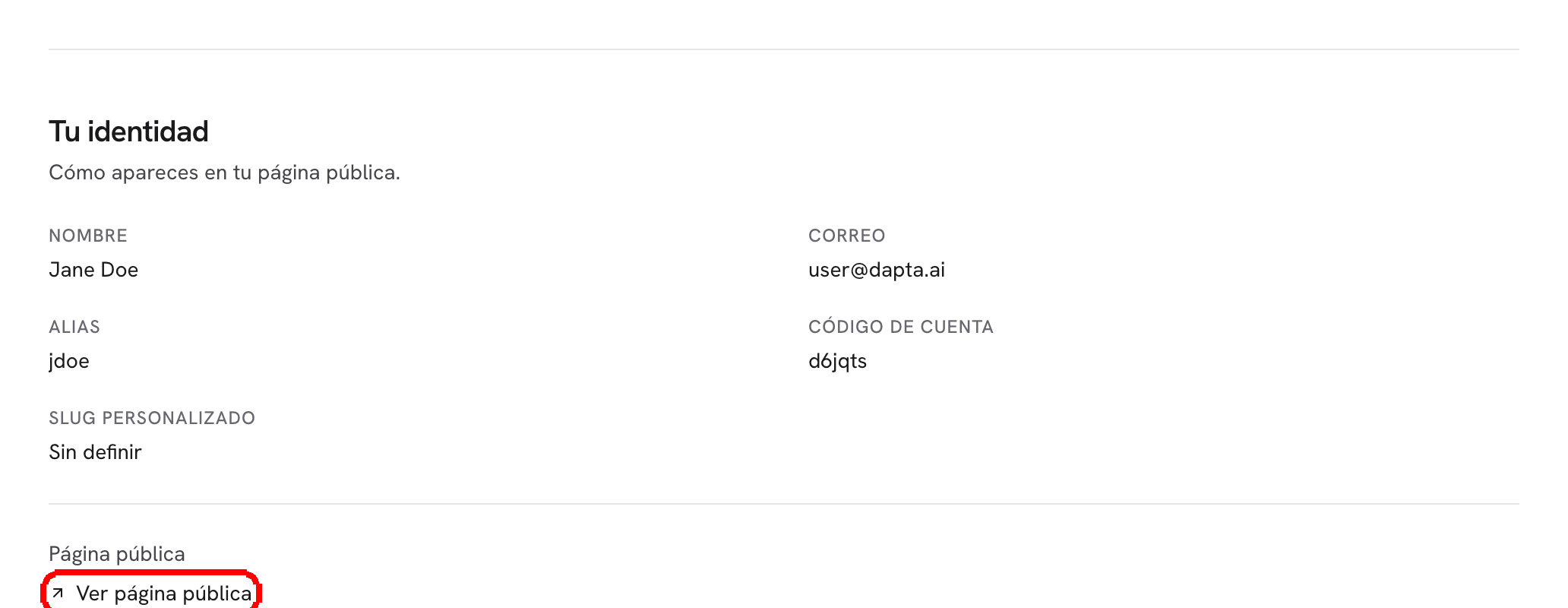
Bajo los ajustes, la tarjeta **Tu identidad** muestra cómo apareces en la página. Todo aquí es de solo lectura.

<figure><img src="https://365551146-files.gitbook.io/~/files/v0/b/gitbook-x-prod.appspot.com/o/spaces%2FMUYDYzjmxpzlYaw0gcaZ%2Fuploads%2Fgit-blob-979347f6931a9a27e2fb62fc851933fae08543f6%2Fforms-public-page-02-identity.png?alt=media" alt="La tarjeta Tu identidad mostrando Nombre, Correo, Handle, Código de cuenta y Slug personalizado, con un enlace Ver página pública"><figcaption><p><strong>Tu identidad</strong>: los valores que construyen tus URLs, más un atajo para abrir la página en vivo.</p></figcaption></figure>

| Campo                  | Qué es                                                                                                                                                                        |
| ---------------------- | ----------------------------------------------------------------------------------------------------------------------------------------------------------------------------- |
| **Nombre**             | El nombre que se muestra arriba de tu página pública. Tu correo nunca se muestra ahí.                                                                                         |
| **Correo**             | Tu dirección de inicio de sesión. Se queda privada.                                                                                                                           |
| **Handle**             | La segunda parte de la dirección de tu página pública. Los enlaces de formulario no lo usan. Se creó a partir de tu nombre o tu correo la primera vez que entraste.           |
| **Código de cuenta**   | El código de seis caracteres con el que empieza cada URL pública.                                                                                                             |
| **Slug personalizado** | Una palabra memorable que reemplaza al código de cuenta. Dice **Sin definir** hasta que se reclama uno. Mira [Tu enlace público](/dapta-docs-es/dforms/share/public-link.md). |
| **Ver página pública** | Abre la página en vivo en una pestaña nueva.                                                                                                                                  |

***

## La página en vivo

<figure><img src="https://365551146-files.gitbook.io/~/files/v0/b/gitbook-x-prod.appspot.com/o/spaces%2FMUYDYzjmxpzlYaw0gcaZ%2Fuploads%2Fgit-blob-309ff99dcda3b2556bb92c01f2e2aa81105da2f6%2Fforms-public-page-03-live.png?alt=media" alt="La página pública en vivo mostrando las iniciales, el nombre, el titular, el párrafo de acerca de y una lista de formularios"><figcaption><p>La página en vivo. Tus iniciales (o tu foto), tu titular, tu texto de acerca de y una lista de <strong>Formularios</strong>.</p></figcaption></figure>

* La página está construida con el mismo estilo visual que tus formularios, así que quien pase de aquí a un formulario no siente un salto.
* En **Formularios**, cada formulario de tu workspace es una fila que lo abre, con su **Título del formulario** público (o su nombre si no tiene). Las filas enlazan a la dirección `/{código de cuenta}/f/{slug}`, así que un enlace de formulario copiado de tu página no te nombra.
* Si el workspace no tiene formularios, la lista dice **Todavía no hay nada publicado.**

Una vez encendida la página, **Inicio** muestra además un recuadro **Tu página pública** arriba con **Copiar** y **Abrir**, para tener el enlace siempre a mano.

> **💡 Tip:** Pon este enlace en tu firma de correo o en tus perfiles sociales. Un formulario nuevo aparece solo en la página, así que el enlace que repartiste nunca hay que actualizarlo. El botón **Código QR** del editor hace un código para un solo formulario, no para esta página.

***

## Qué sigue

* [Tu enlace público](/dapta-docs-es/dforms/share/public-link.md): la dirección de un formulario suelto, y cómo se construye el slug.
* [Página pública e identidad](/dapta-docs-es/dforms/account/public-page-and-identity.md): los mismos ajustes vistos desde la sección de cuenta, junto a workspaces y miembros.
* [Diseño y marca](/dapta-docs-es/dforms/design.md): los colores, la tipografía y el logo que la página toma prestados de tus formularios.


---

# Agent Instructions
This documentation is published with GitBook. GitBook is the documentation platform designed so that both humans and AI agents can read, navigate, and reason over technical content effectively. Learn more at gitbook.com.

## Querying This Documentation
If you need additional information that is not directly available in this page, you can query the documentation by asking a question.

Perform an HTTP GET request on the following URL with the `ask` and `goal` query parameters:

```
GET https://docs.dapta.ai/dapta-docs-es/dforms/share/public-page.md?ask=<question>&goal=<user_goal>
```

`ask` is the immediate question: it should be specific, self-contained, and written in natural language.
`goal` is what the user is ultimately trying to achieve, the reason they need the answer. Sharing it helps GitBook give you a better, more relevant answer. A goal is most helpful when it describes the outcome the user wants rather than restating the question. For example, with `ask=how do I create an API token`, a goal like `automate deployments from our CI pipeline` lets GitBook tailor the answer to that use case.

The response will contain a direct answer to the question and relevant excerpts and sources from the documentation.

Use this mechanism when the answer is not explicitly present in the current page, you need clarification or additional context, or you want to retrieve related documentation sections.